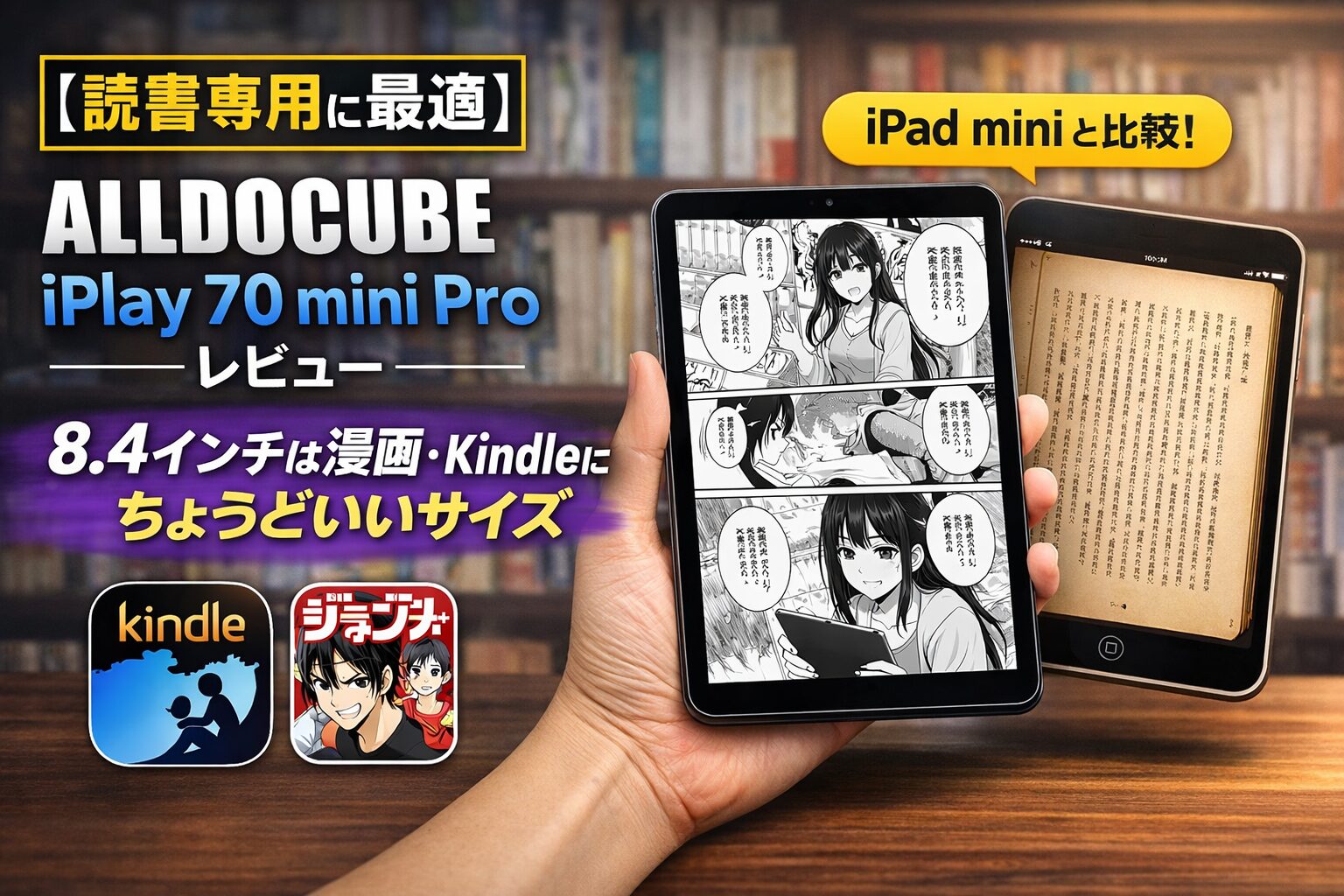
いつの間にかスマホでジャンプ+の漫画を読んでいると、セリフを読むたびに結構な頻度でダブルタップして拡大操作をしている。
私の使うスマホは6.8インチの Galaxy S23 Ultra、結構大きいスマホなのですが
それでも「なんか快適ではない」と感じていました。
活字本に関してはスマホだとそもそも読む気が起きない。
漫画をはじめ電子書籍がとにかくストレスなく読めるタブレット端末が欲しい。
ついでにネットとYouTube見られるぐらいのスペックだったらいいな、と
徹底的に調べて私がたどり着いたタブレットが
ALLDOCUBE iPlay 70 mini Pro でした。
この記事では、
- スマホとの体感差
- Kindle・ジャンプ+の使用感
- メリット・デメリット
- iPad miniとの比較
- 購入前に意識したスペック基準
を、読書目線でまとめます。
結論|8.4インチは「読書サイズ」として完成している
① 漫画が“本当に”快適
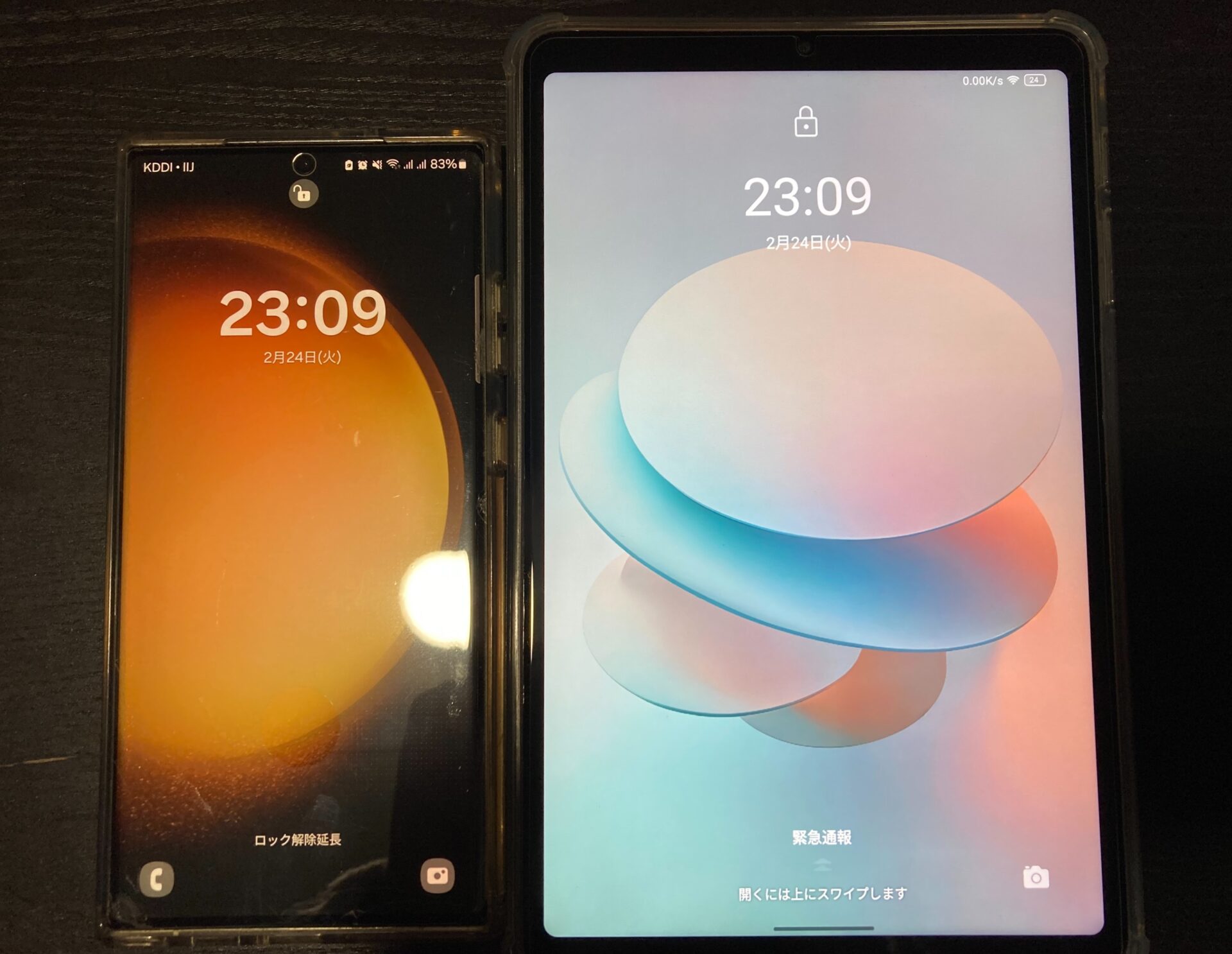
6.8インチと8.4インチの差はわずか1.6インチ。
数字だけ見ると「そんなに変わらないのでは?」と思っていました。
でも実際は全然違う。
初めて漫画を見た時は思わず「おおっ」と声が出たレベル。
例えば『HUNTER×HUNTER』の王位継承戦のような
セリフが多く細かいコマ割りのページ。
スマホ(6.8インチ)ではダブルタップ必須でしたが、
8.4インチなら拡大なしで読めました。
読書テンポが崩れない、これが一番大きい違いです。
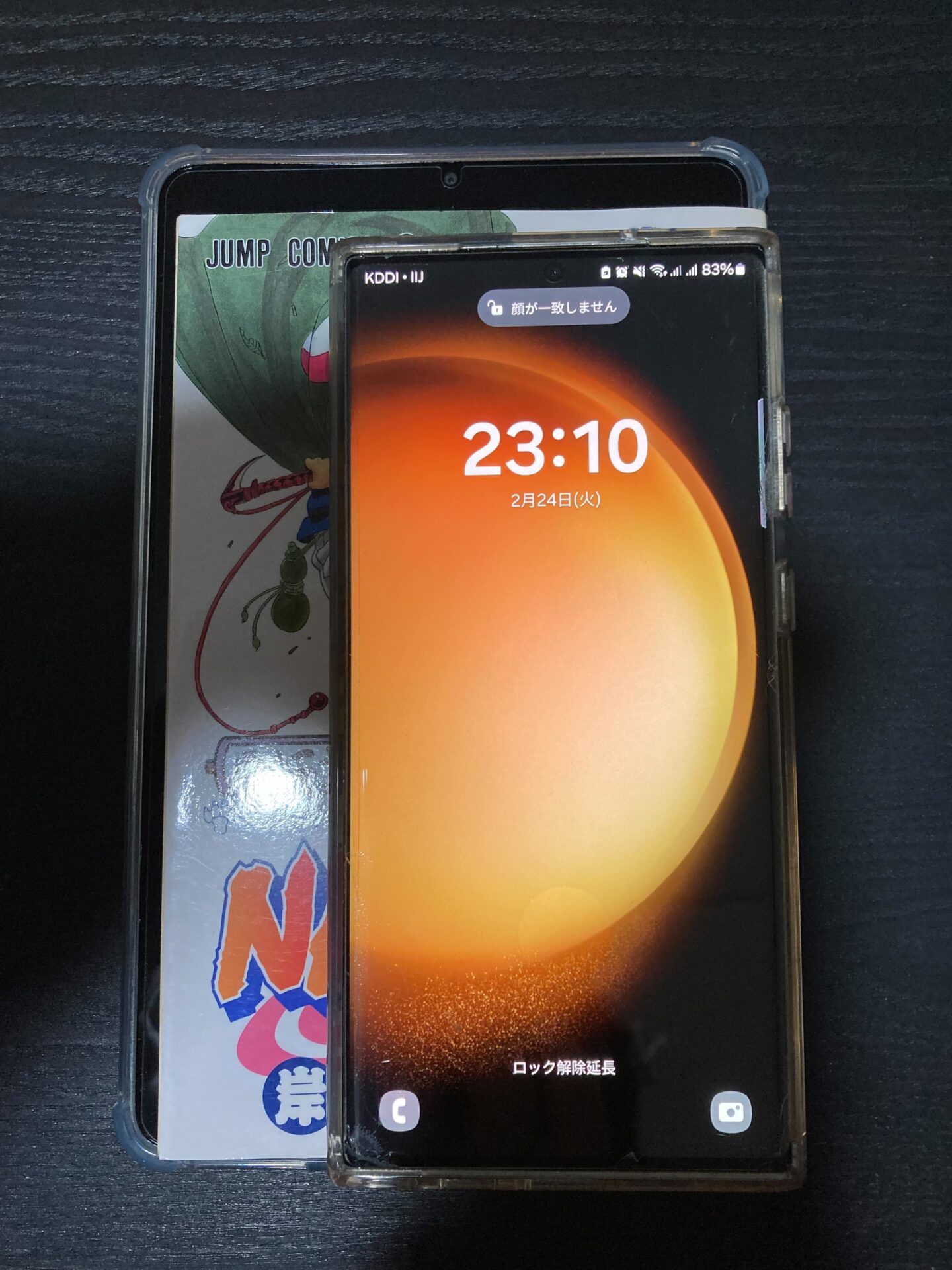
分かりやすくジャンプコミックス(ナルト)と比較するとこの通り。
ほぼ漫画の単行本と同じサイズであることが分かります。

話はそれますがNARUTO20巻の螺旋丸と千鳥がぶつかり合って
水道管が破裂するあのシーン大好きです
② 約310gのどちらともいえない重さ
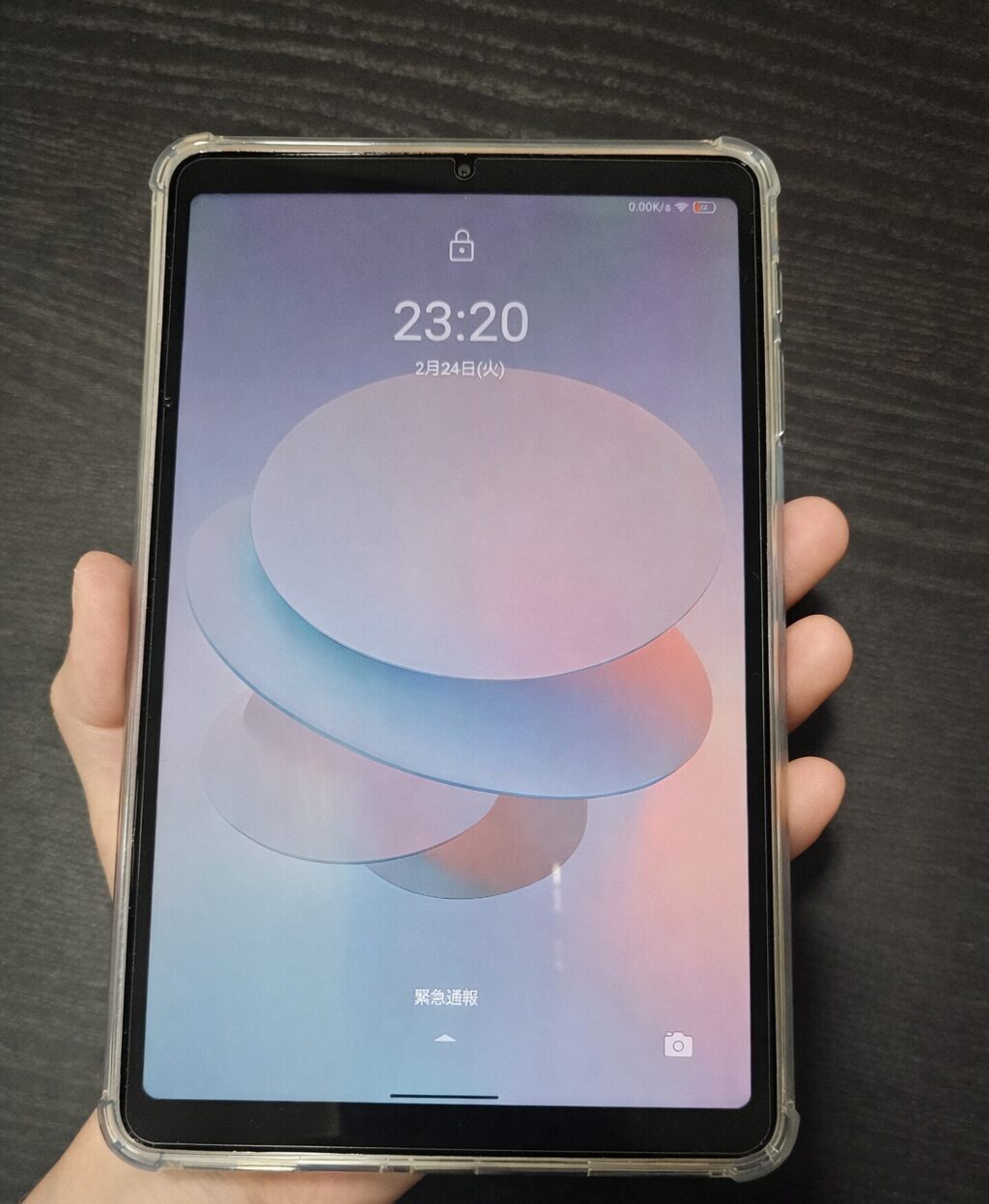
(手荒れしてたので少し画像を加工しています)
ギリギリ片手でギリギリ掴んで持てる大きさ。
8.4インチのサイズと約310gという重さから
流石に寝ながら天井に向けての操作はできませんでしたが
横になった状態で肘をついて固定させると片手でスワイプでき、
私は問題なく読み進めることが出来ました。
職場に10インチのiPadがあったので
片手の操作に挑戦してみましたがまず無理。
8インチ台のタブレットはまさに読書に最適化されたサイズだと感じました。
6.8インチスマホとの違い
| 項目 | 6.8インチスマホ | 8.4インチタブレット |
|---|---|---|
| セリフの視認性 | 頻繁に拡大が必要 | 拡大なしで読める |
| 見開き | 厳しい | 実用レベル (ハンターハンターも辛うじて読めるが縦読みに落ち着く) |
| 読書快適度 | △ | ◎ |
| 活字本 | やや読む気が起きにくい | 自然に読める |
「読める」と「快適」は別物でした。
Kindle・ジャンプ+の使用感
共通
- スクロールはスムーズでページめくりも違和感なし
- 縦表示から横表示の切り替えもスムーズ
(横向きにして漫画を読んでみようかな?という選択肢が生まれた) - 断然読みやすいし迫力が全然違う。
Kindle
- Prime会員なのでPrime Readingが読み放題。
- スマホでは積読になっていた本をちゃんと読むようになりました。
- 雑誌の細かい字は流石に小さく感じました。
そうすると「用途ごとに最適サイズが変わる」という終わりなき悩みに入ります。 - どこで割り切るか。私は「漫画と活字が快適ならOK」と判断しました。
ジャンプラ
- 8.4インチでも注意深く見ると印刷がぼやけて見える
(10インチ以上だとさらに目立つかも?)
タブレットの問題というよりも配信データの解像度が関係してそうです。 - とはいえダンダダンの書き込みの細かさに感動
電子書籍用途では十分な表示品質です。
他にも
- Webブラウジング
- YouTube視聴
この程度ではまったくストレスを感じませんでした。
読書用+ちょっとしたエンタメ用途なら十分な性能です。
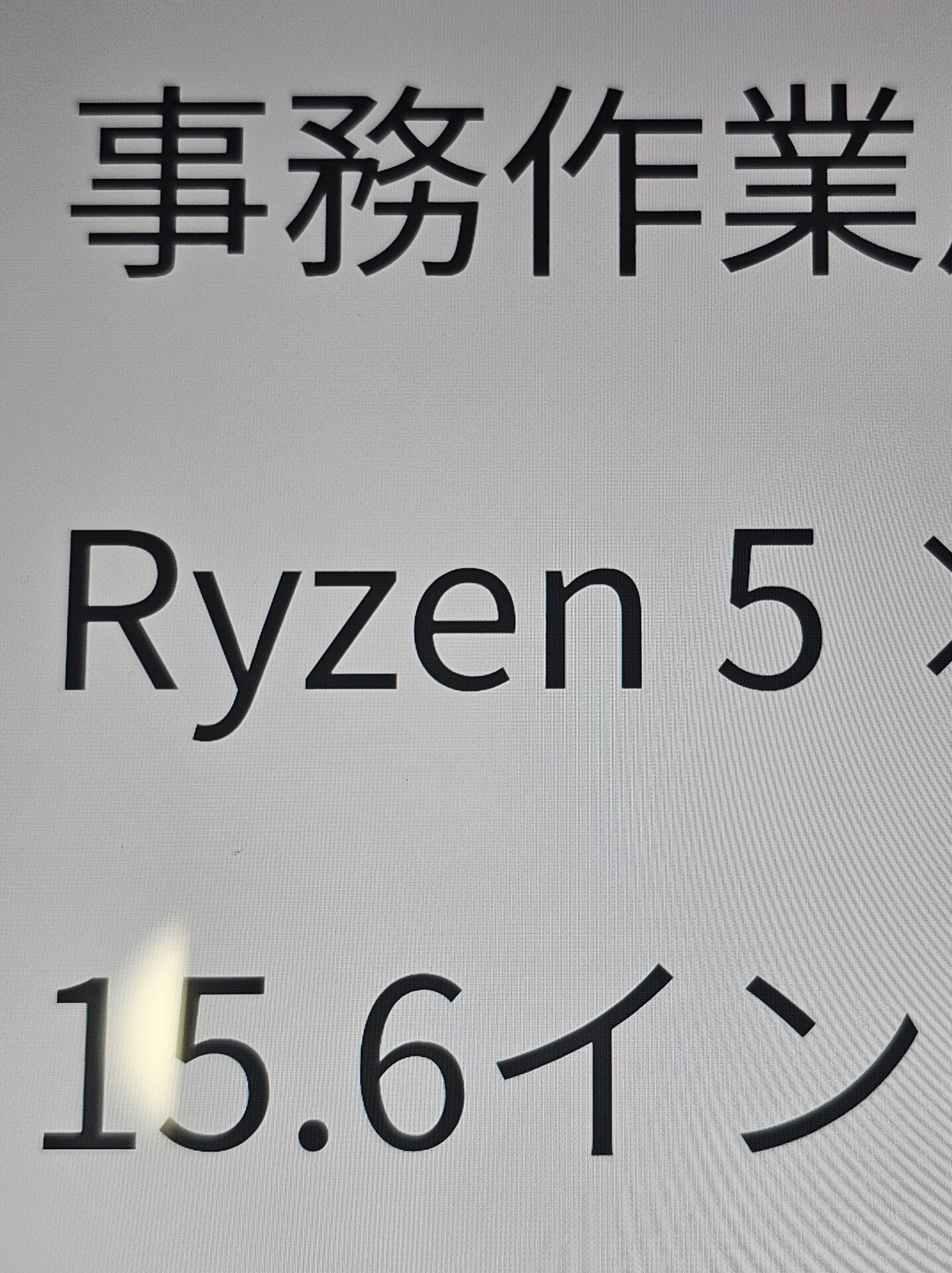
ブログ記事の文字を一番大きく拡大したものです。
直撮りですが鮮明に映っていると思います。

iPad miniとの比較(読書用途目線)
読書タブレットで必ず比較されるのが「iPad mini」
| 比較項目 | iPad mini | iPlay 70 mini Pro |
|---|---|---|
| 画質 | ◎ Retinaディスプレイ | 〇 十分きれい |
| 読書快適度 | ◎ | ◎ |
| 安定性 | ◎ | 〇 |
| 価格 | 高額 | iPadの半分以下 |
読書用途に限れば大きな差は感じにくいので最大の違いは価格。
電子書籍専用なら、Androidでも十分成立します。
③ Androidタブレットへの印象が変わった
過去の経験から「Androidタブレット=微妙」
というイメージが私の中で大きくありました。
しかし、ちゃんとした性能の機種を選べば
Androidタブレットも普通に快適に使えるということが分かりました。
安かろう悪かろうからコスパの良さへ。
これは今回の大きな発見でした。
バッテリー持ちは本当に悪い?
ネット上では「バッテリー持ちが悪い」という声も見かけます。
ただ、頻度が少ないとはいえ私の使い方(電子書籍中心)では
1週間電源入れっぱなしでも充電不要でした。
しかし動画は別です。
YouTubeを明るさ最大にして流していたら約1時間の使用で30%近く減っていました。
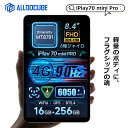
6050mAhとスマホより少し多いぐらいのバッテリー容量なのでそこは仕方がないと思います。
使っていてみるみるバッテリーが減っていくから常に充電を意識する…という印象ではないです。
購入前に徹底的に意識したスペック基準
| 項目 | 基準 |
|---|---|
| サイズ | 8インチ台 |
| 解像度 | フルHD以上(1920×1080) |
| リフレッシュレート | 90Hz~120Hz |
| メモリ | 6GB以上(理想8GB) |
✅ ① 快適な読書体験が最優先
スペック、サイズなど「いかに快適な読書体験かできるか」
それだけを意識しながら選びました。
✅ ② 8インチ台のサイズ感
6.8インチだと物足りない、10.1インチだと片手では操作できない、
そのため8.4インチのiPlay 70 mini Proを選択しました。
✅ ③ FHD以上の解像度
解像度が低いと、文字や線が潰れやすくなります。
今回は読書が目的なので「読みやすい」ことは最優先。
その為、解像度はフルHD(1920×1080)以上を求めました。
✅ ④ リフレッシュレートは60Hzを超える方が快適
リフレッシュレートは数字が大きいほど
画面スクロールやページ送りが滑らかになります。
読書ではそこまで重要ではありませんが
映像コンテンツを見る時には大きな違いがあります。
低価格帯で120Hzは流石に高望みしすぎなので90Hzは必須としました。
✅ ⑤ メモリ(RAM)容量は6GB以上が基準
- 4GB → 論外
- 6GB → 基準ライン
- 8GB → 快適
こちらは私の体験談になるのですが購入前に友人宅で1万円台で購入した
・Android13
・メモリ4GB
・4コアCPU
のタブレットを触らせてもらいました。(現在は販売終了しています)
はっきり言うと、「1,000円でもいらない」レベルのストレス。
そもそも電源がなかなか入らない。
起動後もアプリの切り替えが遅い。
スクロールがもたつく。
この体験から4GBは論外で、6GBも長期的に考えるとやや心残りがあったので8GBを選択しました。
メモリが多い方が何年経過しても快適に動くので結果コスパ良く使えます。
ちなみにメモリの表現として6GB(物理メモリ)+6GB(仮想メモリ)で
計12GB等とよく表現されますが仮想メモリの効果はほとんど期待しないほうが良いです。
✅ ⑥ CPU性能はどう考える?
CPU(プロセッサ)はもちろん大切ですが、
読書中心なら極端なハイエンドは不要です。
ただしCPU性能が低すぎると
✔ 画面の表示がモッサリ
✔ 電子書籍アプリが重くなる
✔ スクロールが引っかかる
こうした現象が出る可能性があります。
そのため、実レビュー評価やCPUを調べてベンチマーク値を参考に比較しました。
iPlay70miniproは公式でベンチマーク500,000以上と宣言していたのも好評価でした。
メリット・デメリットまとめ
メリット
- 読書にちょうどいいサイズ
- コスパが非常に高い
- 片手持ちもできる
- 電子書籍用途では十分な性能
デメリット
- 雑誌の文字は読めなくはないが流石に小さい
- スピーカーは微妙、聞けない程ではないが低音はスカスカ。
- 細かい最適化はiPadに劣る
総合評価
✔ 漫画を拡大なしで読みたい
✔ スマホ読書に限界を感じている
✔ 10インチは重いと感じる
✔ 読書に集中できる端末が欲しい
✔ iPad までの高性能は必要ない
当てはまる方には、
ALLDOCUBE iPlay 70 mini Proは有力候補です。
8.4インチは想像以上に“ちょうどいい”。
読書体験は、確実に変わりました。
現在の価格や在庫状況は以下から確認できます。

コメント