

【最初にまとめ】Chromeで検索もリンクも開かないときの対処法
- 今回の原因は拡張機能の一時的な不具合だった
- 拡張機能を一度オフ → 1つずつオンで改善
- その他の一般的な対処法も紹介
Chromeが「ページが開けない」状態に…でも操作は可能
ある日突然、Google Chromeを開いても操作を受け付けなくなってしまいました。
- Google検索をしても反応しない
- お気に入りのリンクをクリックしてもページが開かない
- 左上のアイコンがずっとグルグル回っている
それでもChromeのウィンドウ自体は動かせるし、キーボードやマウスでの操作は普通に可能。
他のブラウザ(Microsoft Edge)や別のパソコンのChromeは正常に動作していたため、原因は自分のPC側のChromeにあるようです。
まずはChromeを最新版に更新
最初に試したのはChromeのアップデート。
- Chrome右上の「︙(三点リーダー)」をクリック
- 「ヘルプ」→「Google Chromeについて」と進む
- 自動で最新版に更新される
更新後に再起動しても、ページが開かない症状は改善されませんでした。
キャッシュ・Cookieは削除したくない理由
「キャッシュやCookieを消せば直るかも?」と思いましたが、特にCookeiに関してはできれば後回しにしたいところです。
- キャッシュ:一度表示したページのデータを保存しておく仕組み。
削除すると再読み込みが必要になり、動作が遅くなる場合がある - Cookie:ログイン情報やサイト設定を保存する仕組み。
例えばAmazonを開いたときに最初からログインしているのも買い物かごに残っているのもクッキーのお陰。
削除すると再ログインが必要になる。
つまり、削除するとサイトが多いほど手間が増えるので、安易には消したくありません。
解決策:拡張機能を一度すべてOFFにした
そこで試したのが Chromeの拡張機能をすべてオフにする 方法です。
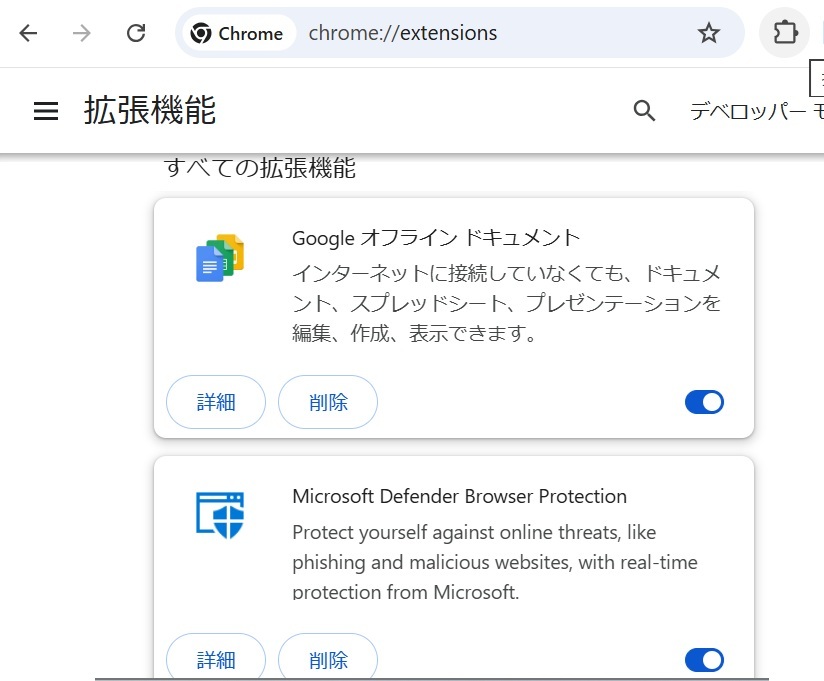
手順
- 検索バーの右隣にあるパズルマークを選択して→「拡張機能」→「拡張機能を管理」
- すべての拡張機能をオフ(青いスイッチだとON,グレーだとOFF)
- 1つずつONにして、何が原因かを調べる
結果、Google検索もリンクも普通に開けるようになりました!
拡張機能を1つずつオンにして確認
私のChromeには3つ拡張機能が入っていました。
1つずつオンにして動作を確認したところ、すべてオンでも正常に使えるようになりました。
結局原因は特定できませんでしたが、拡張機能の一時的なバグがトリガーだった可能性が高いです。
他にも試せる一般的な対処法
- Chrome設定のリセット:「設定」→「詳細設定」→「リセットとクリーンアップ」
- セキュリティソフトの一時停止:通信をブロックしている場合がある
- 新しいユーザープロファイルの作成:プロファイル破損が原因の場合に有効
- Chromeの再インストール:最終手段として有効
まとめ:Chromeがページを開かなくなったときの対処法

Chromeが突然ページを開かなくなった場合の対策として、拡張機能を一度すべてOFFにする方法があります。
- 重要な作業中のデータは必ず保存してから作業する
- パスワード管理系やセキュリティ系の拡張機能は一時的に機能が使えなるので十分に気を付ける
- 作業後は1つずつONに戻して、問題が再発しないか確認する
試す前にも別のトラブルに繋がらないよう気を付けて作業を行いましょう!
同じ症状で困っている方の参考になれば幸いです。


コメント